検索結果:7件
2025-12-03
#1435reCAPTCHA認証オプションがreCAPTCHA Enterpriseに対応しました
reCAPTCHA認証オプションにて、reCAPTCHA Enterpriseの利用を可能としました。
これに伴い、下記2点の関連設定の追加・変更を実施しました。
《移行方法手順》
1)初期設定「reCAPTCHA使用バージョン」の選択値を追加・変更します。
▼追加・変更後の選択肢
・v2(Classic) ※現行の「Version2」
・v3(Classic) ※現行の「Version3」
・v2
・v3
※追加された選択肢「v2」「v3」は、Google Cloudプロジェクト移行後に対応しているreCAPTCHAです。
2)使用バージョン(v2・v3)に対応する初期設定を追加・変更します。
▼追加された初期設定
| 「v2」利用時の初期設定 | 新規/既存 | 既存の変更点 |
|---|---|---|
| reCAPTCHA設定SiteKey(v2用) | 既存(reCAPTCHA設定SiteKey) | 設定名変更 |
| reCAPTCHA設定SecretKey(v2用) | 既存(reCAPTCHA設定SecretKey) | 設定名変更 |
| reCAPTCHA設定プロジェクトID(v2用) | 新規 | ー |
| reCAPTCHA設定APIキー(v2用) | 新規 | ー |
| reCAPTCHA bot判定閾値(v2用) | 新規 | ー |
| 「v3」利用時の初期設定 | 新規/既存 | 既存の変更点 |
|---|---|---|
| reCAPTCHA設定SiteKey(v3用) | 既存(reCAPTCHA設定SiteKey(v3用)) | 変更なし |
| reCAPTCHA設定SecretKey(v3用) | 既存(reCAPTCHA設定SecretKey(v3用)) | 変更なし |
| reCAPTCHA設定プロジェクトID(v3用) | 新規 | ー |
| reCAPTCHA設定APIキー(v3用) | 新規 | ー |
| reCAPTCHA bot判定閾値(v3用) | 既存(reCAPTCHA v3 bot判定閾値) | 設定名変更 |
2023-06-27
#1204ログイン時・入荷お知らせ登録時・定期注文情報変更時にreCAPTCHA機能を利用できるよう、オプションを追加しました
エンドユーザーがロボットでないことの判定を行うreCAPTCHA機能について
以下の操作時にも利用できるよう、オプションを追加しました。
・ログイン時
・入荷お知らせ登録時 ※入荷お知らせオプション
・定期購入商品の注文情報変更時 ※定期販売オプション
#863reCAPTCHA認証オプションを「v3」でご利用の場合、時間経過によって認証エラーにならないようにしました
【対象機能・画面】
各reCAPTCHA認証オプションをご利用の店舗様
各reCAPTCHA認証オプションを使用バージョン「v3」でご利用の場合、
reCAPTCHAが組み込まれているページへの遷移後5分以上経過後に画面遷移を行うと認証エラーになるため
時間経過によって認証エラーにならないよう修正しました。
#772reCAPTCHA認証オプションが「v3」に対応しました
各reCAPTCHA認証オプションにおいて、「v2」だけでなく「v3」にも対応しました。
・reCAPTCHA認証(会員登録)
会員登録確認(会員情報変更確認)ページで登録者がコンピュータでないことを確認するために本人認証を行います。
・reCAPTCHA認証(注文情報入力)
ご注文情報入力ページで購入者がコンピュータでないことを確認するために本人認証を行います。
・reCAPTCHA認証(お問い合わせ入力)
お問合せ内容入力ページで登録者がコンピュータでないことを確認するために本人認証を行います。
・reCAPTCHA認証(カード登録)
クレジットカード情報登録ページで登録者がコンピュータでないことを確認するために本人認証を行います。
※会員クレジットカード情報保存オプション
あわせて、「v3」用のm:idを追加しました。
| m:id | 概要 |
|---|---|
| IF_USE_GOOGLE_RECAPTCHA_V3 | Google reCAPTCHA Ver3を使う設定かどうかを判定します。 |
| GOOGLE_RECAPTCHA_V3_SCRIPT_TAG | Google reCAPTCHA Ver3のScriptURLを出力します。 |
| GOOGLE_RECAPTCHA_V3_JS_HERE | Google reCAPTCHA Ver3においてreCAPTCHAのトークン取得を行うスクリプトタグを出力します。 |
| GOOGLE_RECAPTCHA_V3_RESPONSE_HIDDEN_TAG | Google reCAPTCHA Ver3のレスポンスを格納するhiddenタグを出力します。 |
【ご留意事項:「v2」と「v3」の判定における相違点について】
「v2」では、「私はロボットではありません」へのチェックでコンピューターかどうかを判定するため、
リトライすればページ遷移可能だったのに対し、
「v3」では、Google側でユーザーのページ内の行動をスコアとして算出しそのスコアを基に、コンピューターかどうか判定する仕組みのため、
リトライしても再びエラーになり、エンドユーザーが離脱する可能性がございます。
#505会員登録確認ページにreCAPTCHA機能を追加する「会員登録用reCAPTCHA設定オプション」を追加しました
会員登録確認ページ(member_confirm.xhtml)にて
登録者がコンピューターでないことを確認するための本人認証を必須とすることができる
「会員登録用reCAPTCHA設定オプション」を追加しました。
ご利用を希望の店舗様は、弊社サポートまでご連絡頂けますと幸いです。
2018-03-28
#394『お問い合わせ用reCAPTCHA設定オプション』をリリースいたしました
【対象機能・画面】ショップ管理画面>会員・お問合せ管理>お問い合わせフォーマット編集>reCAPTCHA使用フラグ
ユーザー画面>お問合せページ(apply.xhtml)
お問合せフォーマットにGoogle reCAPTCHAを設定できるオプション『お問い合わせ用reCAPTCHA設定オプション』をリリースいたしました。
Google reCAPTCHAについてはGoogle公式サイトをご参照ください(英語ページとなります。ご了承ください)。
なお本オプションの追加にあわせて、以下のm:idが追加されております。
| GOOGLE_RECAPTCHA_SCRIPT_TAG | Google reCAPTCHAのScriptを出力します。 |
| GOOGLE_RECAPTCHA_TAG | Google reCAPTCHAチェックボックスを出力します。 |
| IF_GOOGLE_RECAPTCHA_ENABLE | Google reCAPTCHA設定が存在する時にのみ表示します。 |
■『お問い合わせ用reCAPTCHA設定オプション』の実装方法
(事前の準備)Googleアカウントを取得し、Google公式サイトからreCAPTCHAに必要な「Sitekey」「Secretkey」を取得します。
店舗様で取得したGoogleアカウントで、reCAPTCHAを取得します。reCAPTCHAの取得手順は以下の通りです。
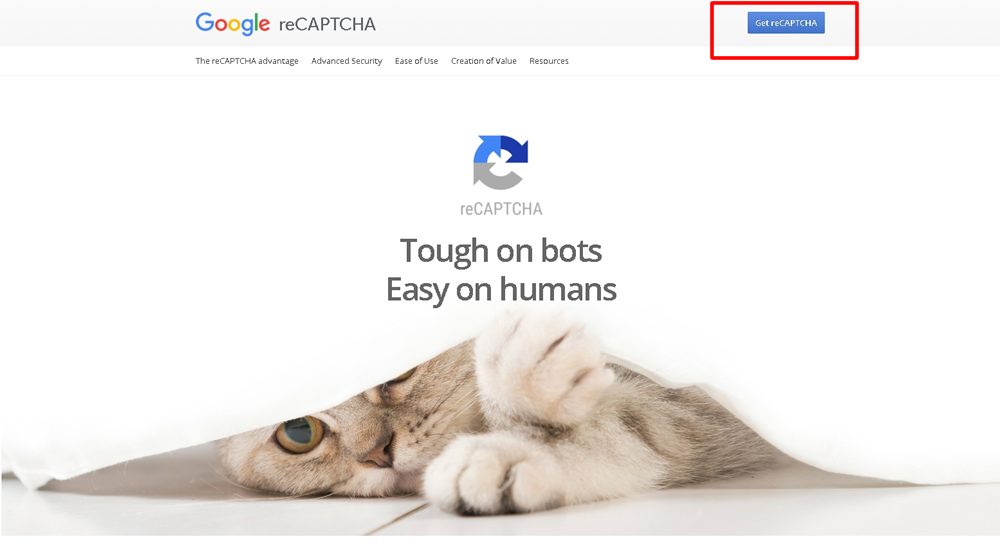
(1)reCAPTCHA公式ページから右上の青いボタン「Get reCAPTCHA」をクリックします。
(2)「Register a new site」というページに遷移したら、各項目に以下の通り設定・入力します。
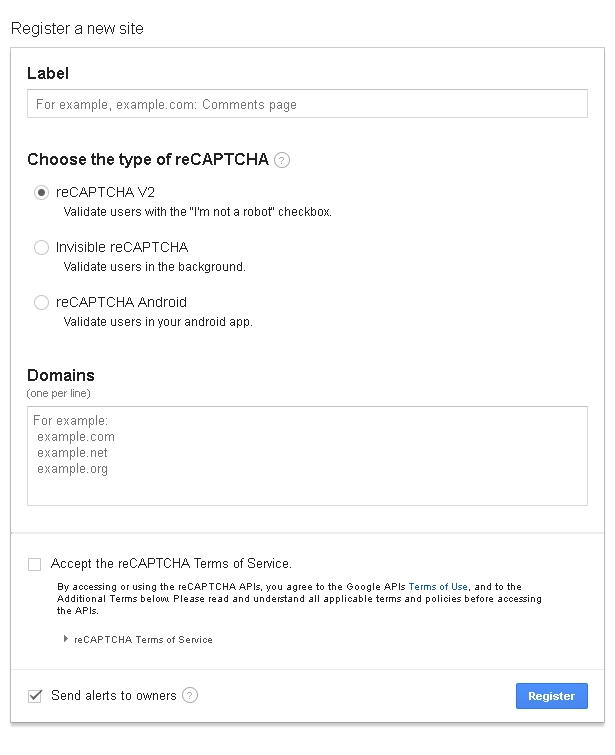
・Choose the type of reCAPTCHA ⇒ 「reCAPTCHA V2」
・Domains ⇒ 店舗様のドメイン(例:support.aladdinec.jp)
・Accept the reCAPTCHA Terms of Service. ⇒ チェックを入れる
・Send alerts to owners ⇒ チェックを入れる
以上を入力したら、右下の「Register」をクリックします。
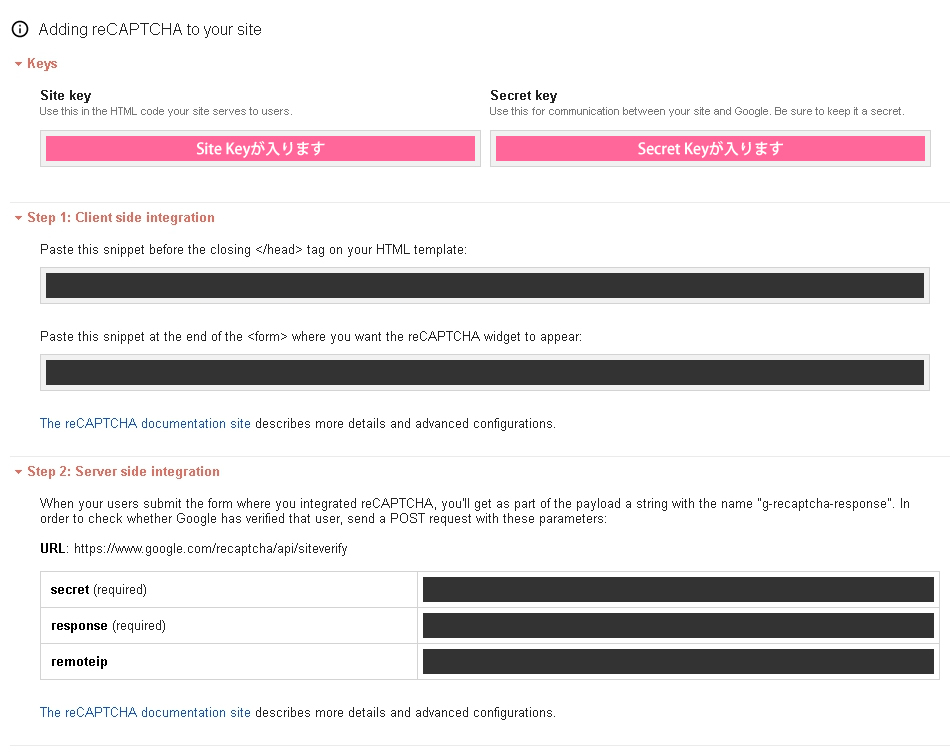
(3)次の画面で発行された「Site Key」と「Secret Key」が表示されます。
(1)オプションを適用します。
弊社サポートまでご依頼くださいませ。
(2)初期設定「Sitekey」「Secretkey」を設定します。
【対象機能・画面】
ショップ管理画面>システム管理>システム設定マスタ>初期設定>reCAPTCHA設定SiteKey
ショップ管理画面>システム管理>システム設定マスタ>初期設定>reCAPTCHA設定SecretKey
以上2項目に発行した「Sitekey」「Secretkey」をそれぞれ入力、設定します。
(3)テンプレートを編集します。
お問合せページ(apply.xhtml)に以下記載を追加します。
    <div m:id='IF_GOOGLE_RECAPTCHA_ENABLE'>
        <script m:id='GOOGLE_RECAPTCHA_SCRIPT_TAG' />
        <span m:id='GOOGLE_RECAPTCHA_TAG'></span>
    </div>
※ 入力画面のみに表示させたい場合は「IF_INPUT」を、確認画面のみに表示させたい場合は「IF_CONFIRM」を併用くださいませ。
▼マニュアルサイトページ
IF_INPUT
IF_CONFIRM
(4)該当のお問合せフォーマットの利用するにチェック
【対象機能・画面】
ショップ管理画面>注文と会員の管理>お問い合わせ管理>お問い合わせフォーマット編集
reCAPTCHAを使用するお問い合わせフォーマットの編集画面で、「reCAPTCHA使用フラグ」に「使用する」にチェックし、保存します。
(5)実装完了
ユーザー画面をご確認ください。
【ご注意】
※当オプションをご希望の際は、弊社サポートへお問合せください。
※当オプションのご利用には、GoogleアカウントからreCAPTCHA用の「Sitekey」「Secretkey」を取得していただく必要がございます。
#9Google提供【reCAPTCHA】機能の追加
購入者がコンピュータでないことを確認するために本人認証を行います。
これによりセキュリティ面を強固にすることが可能となりました。
クイック購入、およびフィーチャーフォンサイトにつきましては、本機能の特性上対応しておりません。
※追加には、弊社での設定と、テンプレートへの入力欄追加が必要です。ご希望の場合はサポートまでご連絡ください。