2019-10-28
#455商品の希望小売価格について、税込/税抜など表示金額を選択できるm:idを追加しました
商品の希望小売価格について、税込/税抜など表示金額を選択できるm:id「EXTRA_MAKER_TEIKA_HERE」を追加しました。
詳細についてはマニュアルサイト各ページをご確認ください。
2019-10-24
#454e飛伝2用CSVの「消費税」項目の出力内容を修正します
【対象機能・画面】ショップ管理画面 > 注文の管理 > 受注管理 > 受注データ管理 「e飛伝2用CSV出力」ボタンをご利用の店舗様
※決済方法として代金引換をご利用の店舗様に影響がございます。
オプション機能「e飛伝2用CSV出力」ボタンよりダウンロードしたCSVにおける「消費税」欄の出力内容を修正します。
《更新前》
「決済手数料(代引き手数料)」が発生している場合に「0」を出力する(それ以外の場合はブランク)
《更新後》
決済方法が代金引換の場合に「0」を出力する(決済方法が代金引換以外の場合はブランク)
※変更予定日:2019年10月29日(火)深夜 – 10月30日(水)早朝予定
#453e飛伝2用CSV出力の「代引金額」項目の出力内容を修正します
【対象機能・画面】ショップ管理画面 > 注文の管理 > 受注管理 > 受注データ管理 「e飛伝2用CSV出力」ボタンをご利用の店舗様
※決済方法として代金引換をご利用の店舗様に影響がございます。
オプション機能「e飛伝2用CSV出力」ボタンよりダウンロードしたCSVにおける「代引金額」欄の出力内容を修正します。
《更新前》
「決済手数料(代引き手数料)」の値を出力しておりました。(0円の場合は空欄)
《更新後》
決済方法が代金引換の場合、「請求合計金額」の値を出力します。
※変更予定日:2019年10月29日(火)深夜 – 10月30日(水)早朝予定
2019-10-09
#452ショップ管理画面でExcel形式で各種帳票ダウンロード時、シート名に内部受注IDではなく受注番号を出力するよう変更します
【対象機能・画面】ショップ管理画面 > 注文の管理 > 受注管理 > 受注データ管理 「Excel」での [納品書作成]・[発注書作成] をご利用の店舗様
アラジンECでは、ショップ管理画面で表示される「受注番号」とは別にシステム内部で「内部受注ID」を保持しております。
各種帳票のダウンロード時、シート名には「内部受注ID」が出力されておりましたが、「受注番号」が出力するよう変更致します。
《更新前のシート名》
**** 内部受注ID
《更新後のシート名》
**** 受注番号
※変更予定日:2019年10月23日予定
2019-10-09
#451新着順設定における<自動生成新着商品>の並び順を変更します
【対象機能・画面】ショップ管理画面 > プロモーション > ランキング管理 > 新着順設定 <自動生成新着商品>
新着順設定に登録されている商品を1位から順に繰り返すm:id「common.LOOP_SINTYAKU」
現在の並び順では「発売日」が同日の商品を「新着順設定」で登録した場合、同日の商品を表示する優先キーを変更します。
《更新前》
・最優先されるキー:商品の「発売日」の日付(時間は見ていない)の降順
・2番目に優先されるキー:商品の「更新日時」の降順
《更新後》
・最優先されるキー:商品の「発売日」の日時の降順
・2番目に優先されるキー:商品の「新着順用更新日」の日時の降順
・3番目に優先されるキー:商品の「商品コード」の降順
《経緯》
現在の仕様ですと、商品情報更新や在庫変動によって商品の「更新日時」が更新されると並び順が変わるため、変更を行います。
※変更予定日:2019年10月16日予定
2019-10-02
#450受注一括アップロードでクーポンコードを紐づけられるように修正します
【対象機能・画面】ショップ管理画面 > 注文の管理 > 受注管理 > 受注一括アップロード
受注一括アップロードで、存在するクーポンを紐づけられるように修正します。
《変更前の仕様》
受注一括アップロードでは、CSVに入力したクーポンコードの存在有無によらず、クーポンコードは空の状態で受注登録されます。
《変更後の仕様》
・存在するクーポンコードを指定したCSVを用いて受注一括アップロードした場合、クーポンコードが紐づいた状態で受注登録されます。
・存在しないクーポンコードを入力したCSVを用いて受注一括アップロードした場合、エラーになり受注登録されなくなります。
【ご注意】
※クーポンはオプション機能でございます。
機能利用をご希望される場合は弊社サポート窓口または営業担当までお問合せください。
※変更予定日:2019年10月09日予定
#449クレジットカード決済「IPS」がトークン決済に対応しました
【対象機能・画面】ショップ管理画面> お店を作る > 決済方法 > クレジットカード(IPS)
株式会社ユニヴァ・ペイキャスト社が提供するクレジットカード決済「IPS」のトークン決済に対応しました。
ショップ管理画面の決済方法画面(クレジットカード(IPS))に、「トークン決済」という項目が追加されます。
「トークン決済を使用する」に変更していただくと、トークン決済がご利用いただけるようになります。
【ご注意】
※当機能をご利用希望される方は弊社サポート窓口までご連絡ください。
※ご導入に関しては、テンプレートファイルに該当のm:idを追加いただく必要が
ございます。
#449キャリア決済(ベリトランス3G(ソフトバンクまとめて支払い(B)))で3Dセキュア認証をしないよう変更しました
【対象機能・画面】ショップ管理画面 > お店を作る > 決済方法 > キャリア決済(ベリトランス3G(ソフトバンクまとめて支払い(B)))
ベリトランス社が提供する「ベリトランス3G(ソフトバンクまとめて支払い(B))」の決済において、3Dセキュア認証をしないよう変更しました。
これにより、注文完了ページからの遷移先が、3Dセキュア非対応 または パスワード未登録の場合と同じ画面になります。
キャリア決済において、3Dセキュアを利用しないとすることによるセキュリティ上の問題はございませんのでご安心ください。
2019-09-09
#448会員タグ削除時、退会会員との紐づけを解除するよう修正をしました
【対象機能・画面】ショップ管理画面 > 会員・お問い合わせ管理 > 会員タグ管理
会員タグを削除する際、退会している会員の紐づけ状態も解除するよう修正しました。
例:下記のような条件の場合、会員Aは会員タグXへの紐づけが解除されます。
・会員A に、会員タグX が付与されている
・会員A がサイトを退会
・会員タグX を削除
2019-09-09
#447データ大量登録の検知と制限を可能とする機能を追加しました
ユーザー画面上で、データ登録を行う機能(クレジットカード情報登録や会員情報登録など)において、
同一のユーザーが、一定時間内に規定値以上の登録処理(成功/失敗)をした場合、
サイト運用者に対しての検知メール配信と、そのユーザーのアクセスを制限する仕組みを追加しました。
■ 注意事項
当仕組みの導入を希望される場合は、弊社サポート窓口までご連絡ください。
2019-09-09
#446まとめ買い割引機能を追加しました
【対象機能・画面】ショップ管理画面 > プロモーション > まとめ買い割引管理
ユーザーが対象商品をまとめ買いすると割引価格で購入ができる「まとめ買い割引機能オプション」を追加しました。
「3点購入で500円OFF」というような定額割引、「3点購入で10%OFF」というような定率割引の2種類のまとめ買い割引販売が可能です。
■ 注意事項1
本機能は「無償オプション機能」です。
機能利用をご希望される場合は弊社サポート窓口または営業担当までお問合せください。
カスタマイズ店舗様につきましては、影響調査をする必要がありますので、
ご導入までにお時間をいただく場合がございます。
■ 注意事項2
本機能は「定率割引」と「定額割引」が対象となります。
「対象商品 よりどり3点で1000円!」というような販売(キャンペーン)は実現出来かねますので予めご了承願いします。
■ 注意事項3
ノベルティ商品・オプション商品をまとめ買い割引の対象とすることはできません。
(正常な動作を保証できません)


2018-09-28
#443受注一覧から送信するメールの件名の置換文字を修正しました
【対象機能・画面】ショップ管理画面 > 注文の管理 > 受注管理 > 受注データ管理
下記4種類の受注区分に対して、受注一覧画面から、受注毎にメールを編集して送信することができますが、
メールの件名に置換文字を使用している場合、置換されず(空文字になる)送信されていたため、これを修正しました。
・取消区分
・入金区分
・配送区分
・自由区分
▼例:件名が「出荷のお知らせ #ORDER_NO#」だった場合(受注番号が100)
・従来の挙動
“出荷のお知らせ “という件名になる
・アップデート後の挙動
“出荷のお知らせ ORDER-100″という件名になる
2018-09-28
#442atone(アトネ)決済について2点機能修正を行いました
【対象機能・画面】ショップ管理画面 > システム設定 > システム設定マスタ
atone(アトネ)決済に関して、下記2点の機能修正を行いました。
1)決済手数料入力欄を削除しました(atone(アトネ)決済では利用不可の項目の為)
2)決済途中で購入者がブラウザを閉じた場合、不整合が発生していたため当事象が出ないよう修正しました
【ご注意】
※2を有効にする方法につきましては、サポートまでご連絡をお願いいたします。
2018-09-28
#441初期設定「ショップ管理ツール商品検索サブ画面検索条件表示形式」が「可変」時 の動作を改善しました
【対象機能・画面】ショップ管理画面 > システム設定 > システム設定マスタ
初期設定「ショップ管理ツール商品検索サブ画面検索条件表示形式」が「可変」になっている場合の動作を改善しました。
従来は、商品検索サブ画面(ポップアップ画面)で検索条件を指定した状態で検索を行い、
その後「商品検索/一覧」画面に戻ると、検索条件が引き継がれた状態で表示されていました。
これを、商品検索サブ画面(ポップアップ画面)での検索条件は「商品検索/一覧」画面に引き継がないよう、修正を行いました。
【ご注意】
この初期設定は、カスタマイズ状況によって、設定変更しても影響がないかどうかの調査が必要になる可能性があるため、デフォルト非公開の初期設定としています。
ご利用を希望される場合、弊社サポート窓口までご連絡ください。
2018-09-28
#440ゆうパックの配達希望時間帯を追加しました
【対象機能・画面】ショップ管理画面 > お店を作る > 送料/配送方法設定 > 送料/配送方法新規登録
【対象ページ】カート精算ページ(cart_seisan.html)、購入履歴ページ(member_history.html)
2018年9月1日(土)より、日本郵便が提供する「ゆうパック」の配達希望時間帯が拡充され、
従来の6つの配達希望時間帯の枠に加え、19時 – 21時の枠が新設されます。
それに伴い、該当箇所に配達希望時間帯を追加しました。
▼本件に関する日本郵便のお知らせ
配達希望時間帯等の拡充等について
【ご注意】
※店舗様のカスタマイズ・連携の状況によって「ショップ管理画面2段階認証」機能の利用に別途調査/カスタマイズが必要になる可能性があります。
使用を希望される店舗様はサポートまでお問い合わせください。
2018-09-05
#439定期購入履歴一覧ページ、定期情報変更ページへのアクセスを、ログイン必須に変更しました
定期購入履歴一覧ページ(teiki_index.html)、定期情報変更ページ(teiki_renew.html)へのアクセスを、ログイン必須に変更しました。
ログインしていない状態でアクセスした場合、下記のような挙動になりますのでご注意ください。
・定期購入履歴一覧ページ(teiki_index.html)
【従来の挙動】
「購買履歴はありません。」と表示される。
【変更後の挙動】
ログインページへ遷移する。
ログインに成功した場合、定期購入履歴一覧ページに遷移する。
定期の停止やキャンセルを実行しようとした際にセッションが切れた場合は、
再度一覧ページからの処理を実施する必要があります。
・定期情報変更ページ(teiki_renew.html)
【従来の挙動】
「指定されたページは見つかりませんでした。」と表示される
【変更後の挙動】
ログインページへ遷移する。
ログインに成功した場合、定期情報変更ページに遷移する。
変更しようとした際(完了ページへの遷移時)にセッションが切れた場合は、
再度情報変更ページからの処理を実施する必要があります。
2018-09-05
#438 AmazonPay決済のエラーが発生した際のメッセージ内容を変更しました
AmazonPay決済のエラーが発生した際のメッセージ内容を変更しました。
下記の4パターンの条件が発生した場合、
”お支払手続きに問題が発生したため、お支払い方法の変更をお願い致します。”
というメッセージが表示されるようになります。変更内容は下記の通りです。
| エラー条件 | メッセージ |
|---|---|
| オーソリ処理がタイムアウトした | 請求処理するための与信情報が不正です。 (Authorizationオブジェクトの状態:Declined) 誠に恐れ入りますが、再度購入手続きを行ってください。 |
| 「PaymentMethodNotAllowed」エラー (選択した支払方法がAmazon側で許可されていない) | 受注情報の確認処理(MWSのConfirmOrderReference)でエラーが発生しました。 誠に恐れ入りますが、再度購入手続きを行ってください。 |
| 「AmazonRejected」によるオーソリ処理エラー (Amazonによるオーソリ拒否) | 請求処理するための与信情報が不正です。(Authorizationオブジェクトの状態:Declined) 誠に恐れ入りますが、再度購入手続きを行ってください。 |
| 「InvalidPaymentMethod」によるオーソリ処理エラー (支払方法に問題あり) | 請求処理するための与信情報が不正です。(Authorizationオブジェクトの状態:Declined) 誠に恐れ入りますが、再度購入手続きを行ってください。 |
【ご注意】
表示内容の変更のみですので、機能自体に変更はございません。
2018-09-05
#437入荷お知らせ通知メールの対象ユーザーに、退会/削除ユーザーを含めないように変更しました
【対象機能・画面】ショップ管理画面 > プロモーション > 入荷お知らせ管理 > 結果一覧 > 対象者出力
入荷お知らせ通知メールの対象ユーザーに、退会/削除ユーザーを含めないよう変更しました。
これに伴い、ショップ管理画面の下記メニューで出力していたCSVファイル(TAISYOUSYA_SYUTURYOKU.csv)にも、
退会/削除ユーザーは表示されなくなります。
【ご注意】
1)退会区分を「退会」から「会員」に戻すと、未配信の入荷お知らせが「入荷お知らせ通知メール送信対象数」として復活します。
退会区分を切り替えた時に、その会員の入荷お知らせの申し込みと該当商品の在庫が多数あれば、メールが多数送信される可能性があります。
2)ログインせずメールアドレスだけで登録を行った入荷お知らせ申し込みについては、
同じメールアドレスの会員が会員登録/退会しても影響はありません。
下記の場合、「aaa@test.co.jp」は入荷お知らせ通知の対象となります。
1. 未ログインの状態、かつ、「aaa@test.co.jp」で入荷お知らせ通知を登録する
2. 「aaa@test.co.jp」で会員登録する(仮名:鈴木)
3. 2で登録した鈴木さん(aaa@test.co.jp)が退会する
2018-09-05
#436ショップ管理画面の利用者登録時の「パスワード誤りカウント」を表示しないように変更しました
【対象機能・画面】ショップ管理画面 > システム設定 > 利用者管理 > 新規登録
ショップ管理画面の利用者新規登録画面に、「パスワード誤りカウント」を表示しないように変更しました。
従来、「パスワード誤りカウント」に数値を入力した状態で利用者を登録すると、
パスワードロックがかかった状態でアカウントが発行される可能性があったため、
新規登録時は「パスワード誤りカウント」を非表示とし、編集画面でのみ値の変更ができるようにしました。
【ご注意】
※当画面をカスタマイズしている店舗様は対象外です。
2018-09-05
#435canonicalタグの仕様を変更できる初期設定『canonicalタグURLパラメータ付与設定』を追加いたしました
【対象機能・画面】ユーザー画面全般
アラジンECの各ページURLにパラメータが付与されている場合に、
従来はそのページのcanonicalタグにも同様のパラメータが付与された状態で出力しておりましたが、
canonicalタグにはパラメータを付与せず、URLのみを出力できるようにする初期設定『canonicalタグURLパラメータ付与設定』を追加いたしました。
canonicalタグは、ページのソースを表示した際や検証時に表示されるタグですので、サイト自体に影響はございません。
【ご注意】
※トップページ、商品詳細ページ、一部の商品一覧ページ(絞り込み無し「siborikomi_clear」、検索キーワードが空欄(keyword=))は対象外となります。
※店舗様が任意に選択できるよう初期設定化させていただいておりますので、当設定をご希望の際は、弊社サポートへお問い合わせください。
2018-09-05
#434『トピックスカテゴリ別テンプレートオプション』をリリースいたしました
【対象機能・画面】ショップ管理画面>システム設定>システム設定マスタ>初期設定
トピックスカテゴリを作成する際に、
トピックスカテゴリごとの詳細ページ(topics_detail.xhtml)を独自に作成できる機能『トピックスカテゴリ別テンプレートオプション』をリリースいたしました。
詳細については以下サポートサイトならびにサポ―トまでご連絡くださいませ。
2018-08-06
#433共通エラー画面(common_error.xhtml)を任意に静的化するボタンを追加いたしました
【対象機能・画面】ショップ管理画面>画像・テンプレート管理>テンプレート管理
テンプレート管理画面下部に共通エラー画面(common_error.xhtml)の静的ファイル(common_error.htm)を、
userweb、smartphone、mobileのviewへ任意のタイミングで作成できるボタンを追加いたしました。
【ご注意】
※本機能は、サイト高負荷時の負荷軽減を目的とした機能ですが、通常は1日1回バッチで同様の機能が動いております。
2018-08-06
#432初期設定『ユーザーウェブセッション復元方式』を非表示にいたしました
【対象機能・画面】ショップ管理画面>システム設定>システム設定マスタ>初期設定
現在店舗様に公開している初期設定『ユーザーウェブセッション復元方式』ですが、
この初期設定を利用する際は、原則、カスタマイズに関する影響範囲調査が必要となるため、非公開といたしました。
2018-07-31
#430一部初期設定の名称を変更いたしました
【対象機能・画面】ショップ管理画面>システム設定>システム設定マスタ>初期設定
初期設定『システム管理ツールマスク対象項目名』の名称を、正しい名称である『ショップ管理ツールマスク対象項目名』に変更いたしました。
※名称変更のみのため、機能自体に変更はございません。
2018-07-31
#431m:id「common.ITEM_OF_CATEGORY_FREE_LINK_TAG」を追加しました
m:id「common.ITEM_OF_CATEGORY_FREE_LINK_TAG」を追加いたしました。
| common.ITEMACCESSLOG_TIMESALE_KAKAKU_ZEIKOMI_HERE | 現在の「カテゴリに紐づく一覧商品」の商品自由項目に設定されたURLにリンクします。商品自由項目が「画像」の場合は、設定された画像へのリンクになります。 商品自由項目の番号を指定します。(例: m:free_item_no=’1′) |
2018-07-31
#429『会員クレジットカード情報保存』オプションで保存したカード情報を使用した定期受注について
【対象機能・画面】ショップ管理画面>カート精算画面(cart_seisan.xhtml)
『会員クレジットカード情報保存』オプションで保存したカードを、
カート精算画面(cart_seisan.xhtml)で定期商品の注文に使用しようとした際、
保存しているカードは表示しない(=カード情報を保存しているカードは使用できない)ようにいたしました。
対象となるクレジットカード継続課金の決済代行会社は以下の通りです。
・GMOペイメントゲートウェイ
・SMBCファイナンスサービス
・イーコンテクスト
2018-07-31
#428入荷お知らせバッチ実行時の入荷お知らせメールの配信対象を変更いたしました
【対象機能・画面】ショップ管理画面>入荷お知らせバッチが実行された時
入荷お知らせメールが配信される際、従来はバッチが実行された時に対象商品が表示期間外でも入荷お知らせメールの配信対象としておりましたが、
これを以下のように変更いたしました。
《改修前の仕様》
入荷お知らせバッチ実行時に、入荷お知らせメールの配信対象となっている商品が、
その商品の表示期間外であってもメールを配信。
《改修後の仕様》
入荷お知らせバッチ実行時に、入荷お知らせメールの配信対象となっている商品が、
その商品の表示期間内であった場合にメールを配信。
2018-07-13
#427現在使用されていない初期設定を削除いたしました
【対象機能・画面】ショップ管理画面>システム設定>システム設定マスタ>初期設定
アラジンECのショップ管理画面で公開されている初期設定のうち、
すべての店舗様で2018年6月27日現在使用しておらず、かつ今後も使用する可能性が低い初期設定について、初期設定一覧から削除をいたしました。
対象となる初期設定は以下の通りです。
・ログインパスワード半角カナ許可
・クレジット決済取引ID受注存在チェック日数
・セット商品明細金額按分
・ネットマイルキャンペーンID
・ネットマイルリンクモード
・SMBCFS継続課金請求確定バッチ実行日
・ソーシャルログイン利用時、ログインID項目表示文字列
2018-07-13
#426トピックスの本文をリッチテキストエディターで編集できるようにいたしました
【対象機能・画面】ショップ管理画面>プロモーション>トピックス管理
トピックスの本文を、リッチテキストエディター機能を使ってhtml化することができるようになりました。
2018-07-13
#425使用しないお問い合わせフォーマットを削除できるようにいたしました
【対象機能・画面】ショップ管理画面>会員・お問い合わせ管理>お問い合わせ管理>お問い合わせフォーマット編集
従来、一度登録したお問い合わせフォーマットは、店舗様で削除することができませんでしたが、これを削除できるようにいたしました。
【ご注意】
※[削除]ボタンは、利用者管理のロールが『システム管理者』で、お問い合わせフォーマットの登録区分が『仮登録』の場合のみ表示されます。
※初期状態で登録されているAPPLY1は、登録区分を『仮登録』にしても[削除]ボタンは表示されません。
※削除の際、お問い合わせフォーマットと同時に、メールフォーマットやお問い合わせページのテンプレートも削除されますので、ご注意ください。
2018-07-06
#424ショップオープンフラグが準備中またはメンテナンス中だった場合のHTTPステータスコードについて
【対象機能・画面】ユーザー画面
ショップオープンフラグが準備中、またはメンテナンス中(メンテナンス設定期間内)だった場合のHTTPステータスコードを、以下のように変更いたしました。
《改修前の仕様》
ステータスコード:200(OK/正常)
《改修後の仕様》
ステータスコード:503(Service Unavailable/サービス利用不可)
※従来は200だったため、メンテナンス中のサイトであっても、正常なサイトとしてレスポンスを返してしまっておりましたので、その修正となります。
2018-06-22
#4236/22に追加されるm:id
【対象機能・画面】ショップ管理画面>お店を作る>決済方法
6/22に追加されるm:idは以下の通りです。
| common.ITEMACCESSLOG_TIMESALE_KAKAKU_ZEIKOMI_HERE | 現在の閲覧履歴商品のタイムセール価格の税込金額を表示します。 |
| common.ITEMACCESSLOG_TIMESALE_KAKAKU_TAX_HERE | 現在の閲覧履歴商品のタイムセール価格のうち消費税額を表示します。 |
2018-06-22
#422決済方法に表示される『AMAZON_PAYMENTS』の名称を変更いたしました
【対象機能・画面】ショップ管理画面>お店を作る>決済方法
決済方法に表示される決済の名称『AMAZON_PAYMENTS』ですが、こちらを現在の名称『Amazon Pay』に変更いたしました。
※表示の変更のみのため、機能自体に変更はございません。
2018-06-22
#421一部m:idを使用した際の表示不具合について修正いたしました
【対象機能・画面】ショップ管理画面>会員・お問い合わせ管理>会員管理>会員ランク新規登録
下記m:idは、ログインしたユーザーの会員ランクに、次の会員ランク(上位の会員ランク)が存在する場合に表示するm:idでしたが、
表示する会員ランクに不具合がありましたので修正いたしました。
《対象m:id》
・common.IF_NEXT_MEMBER_RANK
・common.NEXT_MEMBER_RANK_NAME_HERE
《変更前の仕様》
ショップ管理画面で登録された会員ランクの順番で、新しく登録された会員ランクを、より上位の会員ランクとして表示していました。
《変更後の仕様》
下記条件の場合、店舗管理者へ配信。
・お届け先の変更や配送日を変更した場合
・定期受注のキャンセル/一時停止/再開/一回お休み/一回お休み取消、の各ステータス変更時
2018-06-22
#420定期受注のステータスを変更した際の時のメール配信について
【対象機能・画面】ユーザー画面で定期受注のステータスを変更した際
ユーザー画面で定期受注のステータスが変更された際に、
店舗管理者あてに配信される『定期受注情報変更のお知らせ』の配信タイミングを、以下のように変更いたしました。
《改修前の仕様》
お届け先の変更や配送日を変更した場合に、店舗管理者へ配信
《改修後の仕様》
下記条件の場合、店舗管理者へ配信。
・お届け先の変更や配送日を変更した場合
・定期受注のキャンセル/一時停止/再開/一回お休み/一回お休み取消、の各ステータス変更時
2018-06-08
#4196/8に追加されるm:id
【対象機能・画面】ユーザー画面>商品詳細ページ(item_detail.xhtml)
6/8に追加されるm:idは以下の通りです。
商品バリエーションごとの在庫が、設定した最低在庫数を下回った場合に表示させることができるm:idとなります。
本メールでは、m:id名のみを記載するにとどめておりますので、各m:idの詳細・使用例・記入例については、下記m:idを直接クリックしてご確認ください。
| IF_ITEM_ITEMPROPERTY_SHORT | 現在の商品属性の在庫が最低在庫数を下回る時にのみ表示します。 商品の在庫単位フラグがバリエーションごとの場合に使用してください。 また、m:id=’LOOP_ITEM_ITEMPROPERTY’の中だけで使用できます。 |
| IF_ITEM_PROPERTY_MATRIX_SHORT | 商品属性マトリックス表示の現在の行の在庫が最低在庫数を下回る時にのみ表示します。 商品の在庫単位フラグがバリエーションごとの場合に使用してください。 また、m:id=’LOOP_ITEM_PROPERTY_MATRIX_ROWS’の中だけで使用できます。 |
2018-05-31
#4175月31日に追加されるm:id
【対象機能・画面】ユーザー画面>会員情報登録・変更画面(member_input.xhtml)
5月31日に追加されるm:idは以下の通りです。
m:idの詳細・使用例・記入例については、下記m:idを直接クリックしてご確認ください。
| SAVED_CARD_CREDIT_NUMBER1_HERE | 現在の登録済みカードのカード番号を4桁ずつ表示したときの1個めのブロックを出力します。 個人情報保護のためマスクされている可能性があります。 |
利用できる画面(ページ)
・cart_seisan.xhtml
・member_credit_entry_input.xhtml
・member_history_order_kessai_input.xhtml
・member_input.xhtml
・member_credit_entry_edit.xhtml
2018-06-08
#418デモ環境のショップ管理画面からユーザー画面(ビュー・プレビュー)を閲覧した際の制限時間について
【対象機能・画面】ショップ管理画面>トップ画面
アラジンECデモ環境のショップ管理画面で、
右上のアイコンからユーザー画面(ビュー・プレビュー)を確認した際、パラメータ付URLでユーザー画面が表示されますが、
従来のデモ環境では、このパラメータ付ユーザー画面の閲覧時間に制限時間を設けておりませんでしたので、
これを本番環境と同様60分に設定いたします。
仕様変更の理由は、パラメータ付URLをブックマークで保存していた場合に、店舗様でデモ環境を常時閲覧できる状態となってしまっていたためとなります。
※変更予定日:2018年6月15日(金)予定
2018-05-31
#416初期設定の名称を一部変更いたしました
【対象機能・画面】ショップ管理画面>システム設定>システム設定マスタ>初期設定
以下の初期設定の名称について、それぞれショップ管理画面・ユーザー画面の名称を統一いたしました。
名称の変更のみとなりますので、機能自体に変更はございません。
《変更箇所》
管理画面用会員マスタ必須項目設定フラグ → ショップ管理ツール用会員マスタ必須項目設定フラグ
管理画面用会員マスタ必須項目 → ショップ管理ツール用会員マスタ必須項目
2018-05-31
#414メールフォーマットで使用する置換文字の出力内容を変更いたしました
【対象機能・画面】ショップ管理画面>お店を作る>メールフォーマット登録・照会
下記メールフォーマットで使用できる置換文字の出力内容で、一部の置換文字がシステム側の値をそのまま表示していたため、以下のように変更いたしました。
《対象となるメールフォーマット》
・ユーザー登録時送信メール(確認メール)
・ユーザー情報更新時送信メール(確認メール)
・ユーザー本登録完了メール
| 置換文字 | 変更前の出力内容 | 変更後の出力内容 |
|---|---|---|
| #SEX# #SEX_OLD# |
M F |
男性 女性 |
| #BIRTH# #BIRTH_OLD# |
YYYY-MM-DD hh:mm:ss | YYYY/MM/DD |
| #BIRTH# #BIRTH_OLD# |
null 1 2 3 |
受け付けない PC/携帯の両方で受け付ける PCで受け付ける 携帯で受け付ける |
2018-05-31
#415ショップ管理画面上で、定期にまとめて注文を登録した際の挙動を変更いたしました
【対象機能・画面】ショップ管理画面>注文の管理>受注管理
ショップ管理画面上で「定期にまとめて注文」を登録した際の挙動を、以下のように仕様変更いたしました。
1.送料計算ボタン押下時の処理を変更いたしました。
定期にまとめて決済を選択している場合は、0円が送料欄に出力されます。
※手動で任意の送料に修正することは可能です。
2.定期にまとめて決済を選択していて、送料が0円ではない場合、確認画面で以下のような警告メッセージを表示いたします。
“定期にまとめて決済が選択されていますが、送料が設定されています。設定内容をご確認ください。”
※警告メッセージが表示されても、登録・更新は可能です。
3.定期にまとめて決済を選択していて、まとめ先の定期受注が選択されていない場合、確認画面に以下のような警告メッセージを表示いたします。
“定期にまとめ先注文親番号が設定されていません。設定内容をご確認ください。“
※警告メッセージが表示されても、登録・更新は可能です。
2018-05-25
#413会員情報変更画面で設定できる決済方法の表示の不具合を修正いたしました
【対象機能・画面】ユーザー画面>会員情報登録・変更画面(member_input.xhtml)
ユーザー画面の会員情報登録・変更画面で標準利用支払い方法を選択する際、
本来はサイトで選択できる決済すべてが表示されるべき所を、
現在カートに入っている商品情報を元にその商品で使用可能な決済方法のみを表示していたことが判明いたしましたので、これを修正いたしました。
2018-05-25
#412初期設定の名称を一部変更いたしました
【対象機能・画面】ショップ管理画面>システム設定>システム設定マスタ>初期設定
以下の初期設定の名称について、それぞれショップ管理画面・ユーザー画面の名称を統一いたしました。
名称の変更のみとなりますので、機能自体に変更はございません。
《変更箇所》
SK最終利用メニュー表示設定 → ショップ管理ツール最終利用メニュー表示設定
店舗作成前のSKメッセージ表示フラグ → 店舗作成前のショップ管理ツールメッセージ表示フラグ
SK受注検索画面表示デフォルト件数 → ショップ管理ツール受注検索画面表示デフォルト件数
ユーザーWEBセッション復元方式 → ユーザーウェブセッション復元方式
ユーザーWEBパスワード最低桁数 → ユーザーウェブパスワード最低桁数
ユーザーWEBパスワード最高桁数 → ユーザーウェブパスワード最高桁数
ユーザーWEBログインID最低桁数 → ユーザーウェブログインID最低桁数
ユーザーWEBログインID最高桁数 → ユーザーウェブログインID最高桁数
ユーザーWEBログインIDパスワード一致許可 → ユーザーウェブログインIDパスワード一致許可
ユーザーWEBパスワード数字混合強制 → ユーザーウェブパスワード数字混合強制
ユーザーWEBログイン時カート復元 → ユーザーウェブログイン時カート復元
ユーザーWEBパスワード利用可能記号 → ユーザーウェブパスワード利用可能記号
2018-05-25
#411入荷お知らせメールをショップ管理画面から手動配信する場合の挙動を変更いたしました
【対象機能・画面】ショップ管理画面>入荷お知らせ管理
入荷お知らせメールをショップ管理画面から手動配信する際の挙動を、以下のように変更いたしました。
[改修前の仕様]
[お知らせメール配信]ボタンを押下後、
↓
ユーザーへ入荷お知らせメールが配信され、
↓
ショップ管理画面に配信件数を表示。
[改修後の仕様]
[お知らせメール配信]ボタンを押下後、
↓
ユーザーへ入荷お知らせメールが配信され、
↓
配信完了後、店舗管理者様宛てに配信件数と配信完了した旨をメールで別途通知。
2018-05-25
#410売上レポートの集計を受注データの「配送日」で集計できるようにいたしました
【対象機能・画面】ショップ管理画面>データ解析>売上レポート
売上レポートの集計は、従来受注データの受注日を基軸に集計しておりましたが、
新たに『集計日付単位』という項目を設け、受注データの配送日基軸でも集計できるようにいたしました。
『集計日付単位』については、受注日を初期値としておりますが、配送日を初期値にすることも可能です。
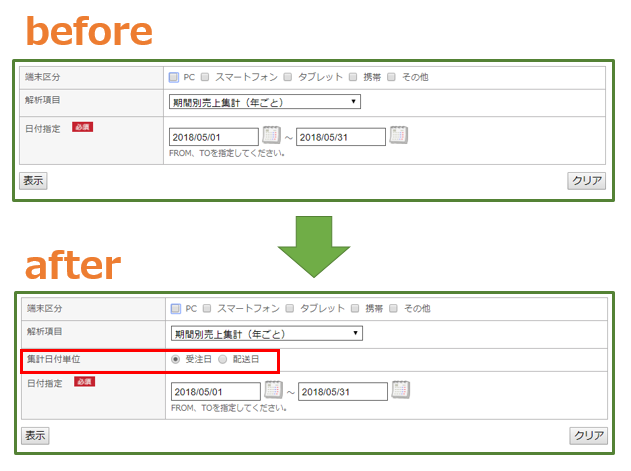
【ご注意】
※売上レポートに関する機能をカスタマイズしている店舗様では、5/23現在この項目を表示しておりません。
この機能をご希望の際は、弊社サポートへお問い合わせください。
※『集計日付単位』の初期値を配送日に設定したい場合は、弊社サポートへお問い合わせください。
2018-05-11
#409ステップメール配信アドレス一覧ダウンロードの出力項目を一部変更いたしました
【対象機能・画面】ショップ管理画面>プロモーション>ステップメール管理>ステップメール一覧>配信結果確認>配信アドレス一覧ダウンロード
ステップメールを配信したメールアドレスを一覧にしてCSVファイルにダウンロードできる機能、
『配信アドレス一覧ダウンロード』の仕様を一部変更いたしました。
[改修前の仕様]
CSVに出力される受注番号は、システム上発番される(ショップ管理画面に表示されている受注番号とは異なる可能性がある)受注番号を出力。
[改修後の仕様]
CSVに出力される受注番号は、ショップ管理画面に表示されている受注番号を出力。
2018-05-11
#408非ログイン時に特定のページURLへ直接アクセスしようとした場合の挙動を変更いたしました
【対象機能・画面】ユーザー画面の各画面(下記参照)
非ログイン時に、下記に挙げている特定のページURLへ直接アクセスしようとした場合の挙動を変更いたしました。
《対象ページ》
・クレジットカード情報登録ページ(member_credit_entry.html)
・アドレス帳新規登録ページ(address_input.html)
・購入履歴ページ(member_history.html)
・会員レビュー一覧ページ(member_review.html)
・ケータイ用購入履歴ページ(mobile/member_history.html)
・ケータイ用会員レビュー一覧ページ(mobile/member_review.html)
[改修前の仕様]
エラーページ(common_error.xhtml)へ遷移しておりました(ログイン不可能)。
[改修後の仕様]
ログイン画面(login.xhtml)へ遷移し、ログインした場合には該当の各ページへ遷移できます。
【ご注意】
※該当ページや該当ページに関する機能等をカスタマイズしている店舗様では、今回の修正が適用されない場合がありますのであらかじめご了承ください。
2018-05-11
#407初期設定『SK受注検索画面表示デフォルト件数』を追加いたしました
【対象機能・画面】ショップ管理画面>システム設定>システム設定マスタ>初期設定
ショップ管理画面の受注データ管理画面を表示した際に、
最初に表示される受注件数を選択できる初期設定『SK受注検索画面表示デフォルト件数』を追加いたしました。
初期値は15件に設定されておりますが、5件・15件・30件・50件・100件・200件・500件の中から選択可能です。